Guías
Tarjeta de fidelización en Google Wallet: el nuevo diseño
Google Wallet ha renovado el diseño de sus pases en Android. Qué cambia en tu tarjeta de fidelización y cómo preparar el logo, el color y la imagen.
- Publicado:
- Última actualización:
- Tiempo de lectura:
- 7 min de lectura
Google ha renovado el diseño de los pases de Google Wallet en Android, y las tarjetas de fidelización están incluidas. Según la nota que Google publicó para desarrolladores el 15 de septiembre de 2026, los pases pasan a dar más peso a la marca, con imágenes más grandes y una vista de detalles nueva. Para un negocio con tarjeta de sellos, lo práctico es esto: tu color, tu logo y tu imagen se ven más que antes, así que conviene revisarlos.
¿Qué ha cambiado en Google Wallet?
La fuente oficial es breve. En sus notas de versión de Google Wallet, con fecha 15 de septiembre de 2026, Google anuncia los «Android Expressive Passes»: diseños que ponen la marca por delante, imágenes principales renovadas y una vista de detalles más cuidada. Lo aplica a entradas para eventos, tarjetas de embarque, tarjetas de fidelización y pases genéricos.
No hemos encontrado un anuncio de Google dirigido al público general, con capturas y fechas de despliegue. Lo que sí hay son unas pautas de diseño para tarjetas de fidelización que Google marca como actualizadas, y que explican cómo tienen que ser el color, la imagen y el logo. De ahí sale casi todo lo que sigue.
Más protagonismo para tu marca
La idea del cambio es que, al abrir la tarjeta, el cliente vea antes tu negocio que la app. Eso pone el foco en tres cosas que tú eliges: el color de fondo, la imagen principal y el logo.
Una imagen principal casi cuadrada
Las pautas describen la imagen principal (Google la llama hero image) como una imagen a todo lo ancho, debajo de los datos de la tarjeta. Si no pones ninguna, Google muestra una imagen genérica de la categoría del pase. Para que se vea bien, recomienda:
- Formato: PNG. Si quieres que se vea el color de fondo a través de la imagen, PNG transparente.
- Tamaño: 1032 × 812 píxeles, una proporción de más o menos 5:4.
- Margen: unos 20 dp arriba y abajo, para que nada importante toque el borde.
- Contenido: foto o ilustración en buena resolución.
Y pide evitar dos cosas: las imágenes finas y alargadas tipo banner, y el texto dentro de la imagen, porque no se traduce para quien tenga el móvil en otro idioma.
El color de fondo y el logo
El color de fondo se define en la tarjeta. Si no se define, según las pautas, Google analiza el logo, saca su color dominante y lo usa de fondo. También pide evitar colores muy saturados, como un verde o un cian fosforito, porque cansan la vista y el texto se pierde encima. Propone una paleta de colores recomendados, del gris oscuro al azul.
El logo se muestra recortado en círculo. Google pide un PNG cuadrado de al menos 660 × 660 píxeles, con el fondo de color a sangre y un margen del 15 % para que no se corte. No lo recortes tú en círculo antes de subirlo: ya lo hace Wallet.
¿A qué tarjetas afecta el nuevo diseño?
Según la nota de Google, afecta a cuatro tipos de pase: entradas para eventos, tarjetas de embarque, tarjetas de fidelización y pases genéricos. La nota no menciona los títulos de transporte ni las tarjetas de pago, así que no damos por hecho que cambien.
Habla de pases en Android. Si tus clientes usan iPhone, su tarjeta vive en Apple Wallet, que es otra app y no forma parte de este cambio. No hemos encontrado ninguna fuente oficial de Apple sobre un rediseño parecido, así que de Apple Wallet no te podemos contar nada nuevo.
Tampoco hemos encontrado en las fuentes oficiales una fecha exacta de despliegue por países ni si el nuevo diseño llega a todos los móviles a la vez.
¿Qué significa para la tarjeta de sellos de tu negocio?
La nota de Google no pide a los negocios que hagan nada. Pero si el diseño de tu tarjeta lo hiciste deprisa, con el formato nuevo se nota más. Merece la pena repasarlo con calma, con la tarjeta abierta en un Android.
Revisa la imagen
Es el punto donde más fácil es equivocarse. Si en su día pusiste un banner ancho con el nombre del local escrito encima, con el formato nuevo puede verse recortado o raro. Cámbialo por algo que funcione en un hueco casi cuadrado: una foto bonita de tu barra, de tu producto estrella o de la fachada, o una ilustración con tus colores. Sin texto: el nombre del negocio ya aparece en la tarjeta.
Elige el color a propósito
Si no eliges color, Google lo saca del logo, y no siempre acierta con el que tú querrías. Elige uno de tu marca que no sea fosforito y comprueba que el texto se lee bien encima. Si tu marca usa un color muy chillón, una versión algo más apagada suele funcionar mejor en pantalla.
Prepara el logo en cuadrado
Exporta el logo en un cuadrado con fondo de color y deja aire alrededor. Si el logo es alargado, con el nombre escrito en horizontal, el recorte en círculo lo va a castigar. Muchas marcas tienen una versión corta, con el símbolo o las iniciales, que aquí funciona mejor.
Textos cortos
Las pautas también recomiendan títulos y campos cortos. Para el título del pase, menos de 47 caracteres. Para las etiquetas de los campos, menos de 20. Para los datos, menos de 15. Están pensadas para inglés y en otros idiomas pueden variar, pero la idea vale igual: «Café gratis al 8.º sello» se lee mejor que una frase larga.
¿Cómo se ve una tarjeta Lolty con el nuevo diseño?
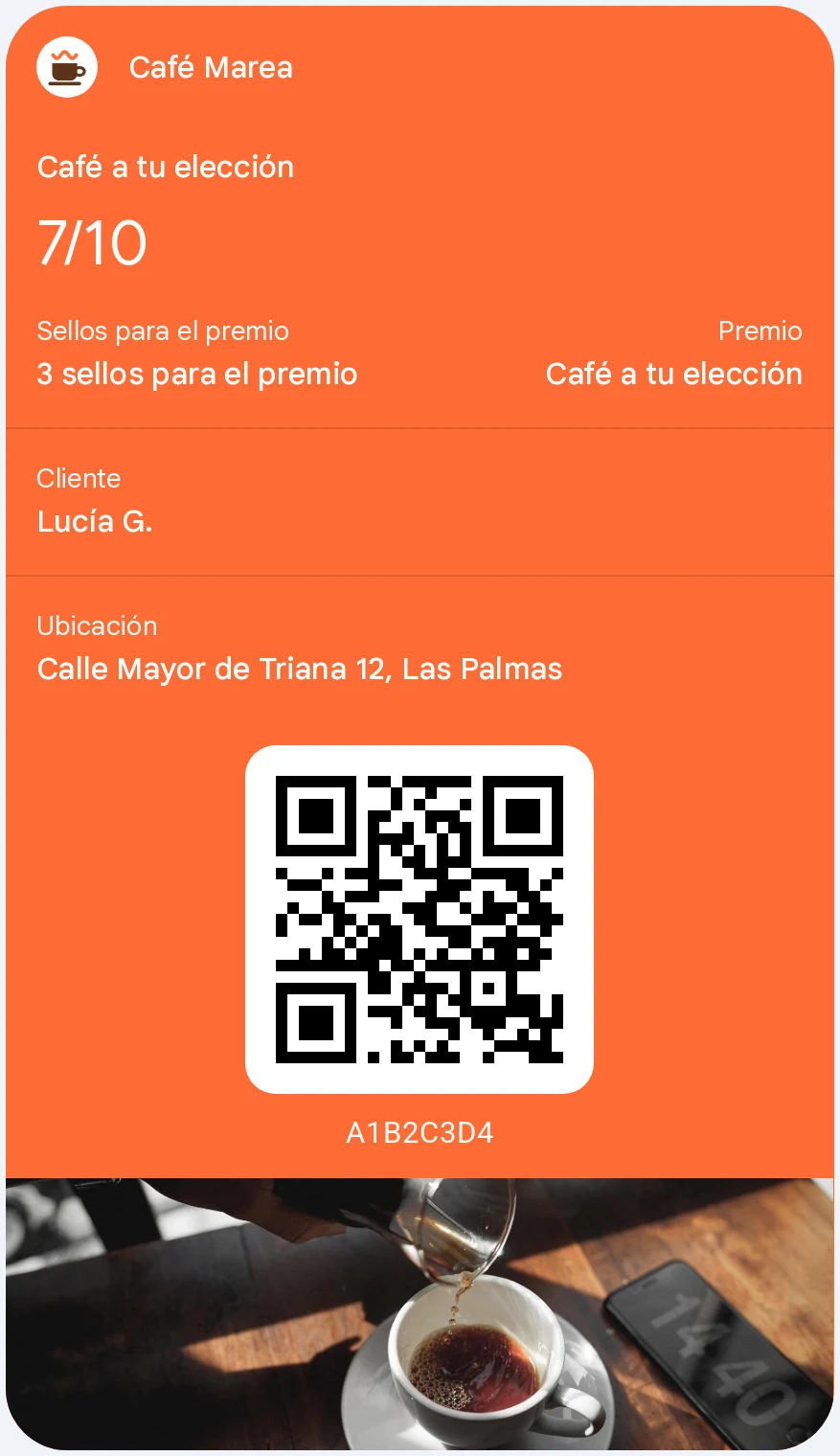
En Lolty, la tarjeta de sellos lleva tu logo y tus colores, y tus clientes la guardan en Apple Wallet o en Google Wallet desde un enlace o un QR, sin descargar ninguna app. El nuevo diseño de Google le toca a la versión de tu tarjeta que se guarda en Google Wallet.
En Google Wallet, Lolty rellena el pase con los datos del negocio y del programa. En la tarjeta verás nombre y logo, color de fondo, contador de sellos (por ejemplo, 7/10), premio, sellos que faltan para el premio, nombre del cliente, ubicación, el QR con su código corto y la imagen inferior que el negocio sube en Lolty. En la vista de detalles del pase también puedes mostrar horario, teléfono, email de contacto, enlaces a redes (Instagram, TikTok, X y Facebook) y un enlace a Lolty.
La captura de arriba es solo la tarjeta, con la marca de ejemplo «Café Marea»; en la tuya verás tu logo, tu color y tu imagen.
Si ya tienes la tarjeta, ábrela en un Android y mírala como la vería un cliente: si el color se lee bien, si el logo entra entero en el círculo y si la imagen no se corta. Si todavía no tienes tarjeta y estás pensando en una, nuestra guía de la tarjeta de sellos digital para cafeterías explica cómo funciona en el día a día y cuántos sellos poner.
Y si quieres verla con tu propia marca, en lolty.cards puedes crear tu tarjeta con tu logo y tus colores antes de ponerla en la barra.
Preguntas frecuentes
¿Qué tamaño debe tener la imagen de una tarjeta de fidelización en Google Wallet?
Google recomienda un PNG de 1032 × 812 píxeles, una proporción de más o menos 5:4, con algo de margen arriba y abajo y sin texto dentro de la imagen.
¿Cómo tiene que ser el logo para que no se corte en Google Wallet?
Google Wallet recorta el logo en un círculo. Pide un PNG cuadrado de al menos 660 × 660 píxeles, con fondo de color a sangre y un margen del 15 % alrededor del logo. No lo recortes tú en círculo.
¿El nuevo diseño de Google Wallet cambia algo en Apple Wallet?
No hay nada que lo indique. La nota de Google habla de pases de Google Wallet en Android. Apple Wallet es una app distinta, de otra empresa.
¿Cómo guarda un cliente una tarjeta de sellos en Google Wallet?
Normalmente, escaneando un QR o tocando un enlace que le da el negocio. Google Wallet abre la tarjeta y el cliente la guarda.
Artículos relacionados
- Tarjeta de sellos en tu cafetería: cuántos sellos poner y cómo pasar del cartón al móvil
Cómo funciona una tarjeta de sellos en Apple y Google Wallet, cuántos sellos poner en una cafetería y cómo ver quién vuelve y cada cuánto.